Neu für Shopware 6 · Warteliste geöffnet

Bestellungen picken war noch nie so einfach und günstig möglich.

Senken Sie Ihre Fixkosten und eliminieren Sie Pick-Fehler. Mit Order-Picker verwandeln Sie vorhandene Handys in hochpräzise Logistik-Werkzeuge. Nahtlos integriert in Ihren Shopware-Workflow.

  • 100% Shopware: Entwickelt vom zertifizierten Shopware-Freelancer.
  • Pickware ERP kompatibel & DSGVO-konform.
  • 0€ Hardware-Investition: Sofort startklar mit vorhandenen Smartphones.
  • Made in Germany – Support direkt vom Entwickler.
NeuZwei Editionen: für den Shopware-Standard und als Pro für Pickware ERP
Funktioniert mit
  • Shopware6.66.7
  • PickwarePro
  • sowie
  • DHL
  • GLS
  • Deutsche Post
  • DHL ExpressPro
  • DPDPro
  • UPSPro
  • Österreichische PostPost ATPro
  • Die Schweizerische PostPro
In 73 Sekunden erklärt

Vom Auftrag bis zum Versandlabel.

Einfach weiterscrollen, das Video startet von selbst, mit Untertiteln.

Die Innovation

Was Picken bisher teuer gemacht hat, fällt weg.

Fehlerfrei picken hieß bisher: Lagersoftware im Abo, Scanner-Hardware, Barcodes für jeden Artikel. Order-Picker braucht nichts davon.

01
Statt: Handscanner, Scanner-Cases, Ladestationen

Keine separate Hardware nötig

Das Smartphone Ihres Teams ist der Scanner. Die Kamera liest EAN, UPC, Code 128 und QR-Codes, direkt im Browser. Kein App-Store, keine Geräteverwaltung.

02
Statt: Monatsabo plus Volumenlizenz

Optimiert Ihren Ertrag: keine Fixkosten

Einmal investieren statt monatlich zahlen. Kein Abo, keine Gebühr pro Bestellung. Wächst Ihr Shop, wachsen die laufenden Kosten nicht mit. Was Sie beim Picken sparen, bleibt Marge.

03
Statt: erst Barcodes pflegen, dann starten

Funktioniert auch ohne Barcodes

Artikel ohne EAN bekommen ein QR-Etikett mit der Produktnummer, gedruckt direkt aus der Shopware-Administration. Fehlt ein Etikett, bestätigen Sie per Fingertipp.

0 €
Scanner-Hardware
0 €
Fixkosten im Monat
15 Min.
bis zum ersten Pick
6
Code-Formate erkannt
Das Problem

Zu klein für ein WMS. Zu wichtig für Fehler.

Viele Shops picken mit Lieferschein und gutem Gedächtnis. Das geht, bis die falsche Variante im Paket liegt. Dann zahlen Sie doppelt: Retoure, Neuversand und ein Kunde, der beim nächsten Mal woanders bestellt.

Ein Lagerverwaltungssystem löst das. Es kostet aber schnell 300 € im Monat, dazu Gebühren ab einem Bestellkontingent und Scanner-Hardware. Für viele kleine Händler rechnet sich das nicht.

Bei 200 Bestellungen im Monat sind das rund 1,50 € pro Paket. Nur für die Software.

Falscher Artikel, falsche Größe

Ähnliche Varianten sehen gleich aus. Ohne Scan fällt der Fehler erst beim Kunden auf.

Keiner weiß, wer gepackt hat

Reklamiert ein Kunde, fehlt der Nachweis: Was war im Paket, wer hat es gepackt, wann ging es raus?

Handarbeit nach dem Packen

Status setzen, Lieferschein drucken, Label erstellen, Versandmail prüfen. Für jedes Paket, jeden Tag.

So funktioniert's

Scannen. Abschließen. Drucken.

Vier Schritte vom offenen Auftrag zum fertigen Paket. Ohne Schulung, weil die App jeden Schritt zeigt.
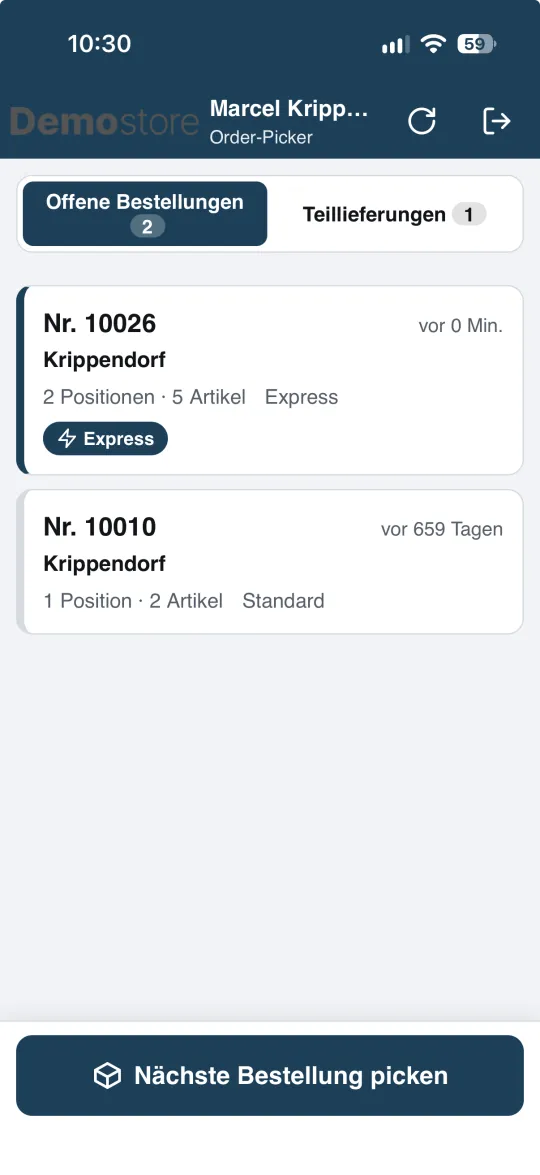
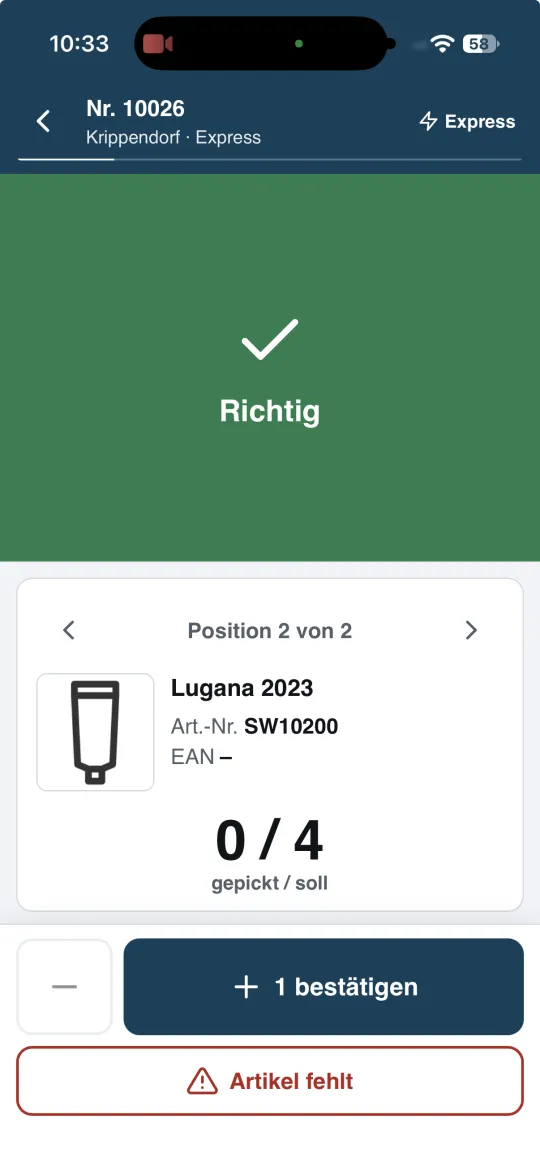
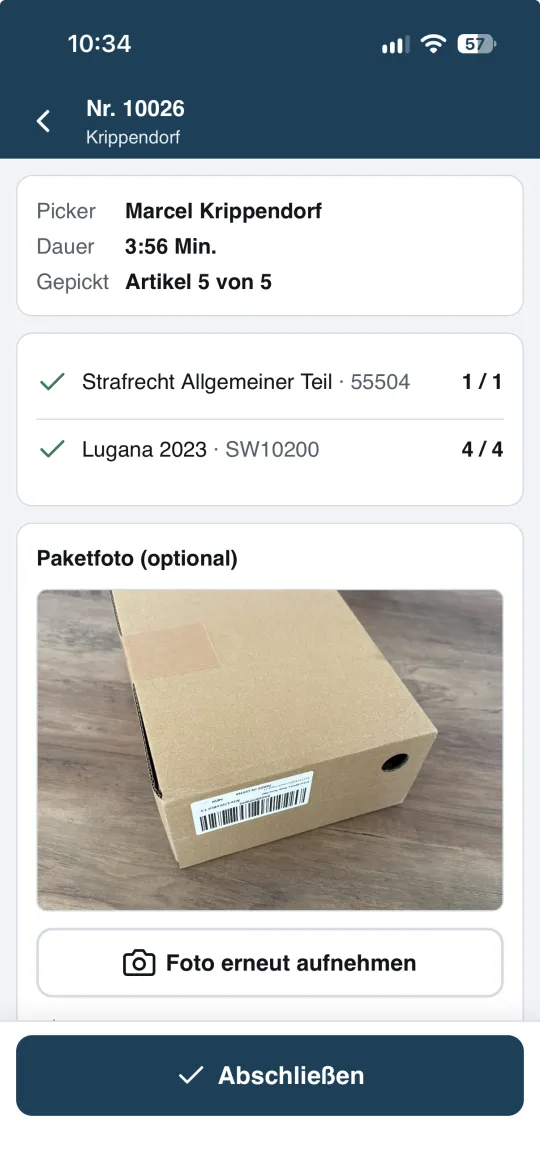
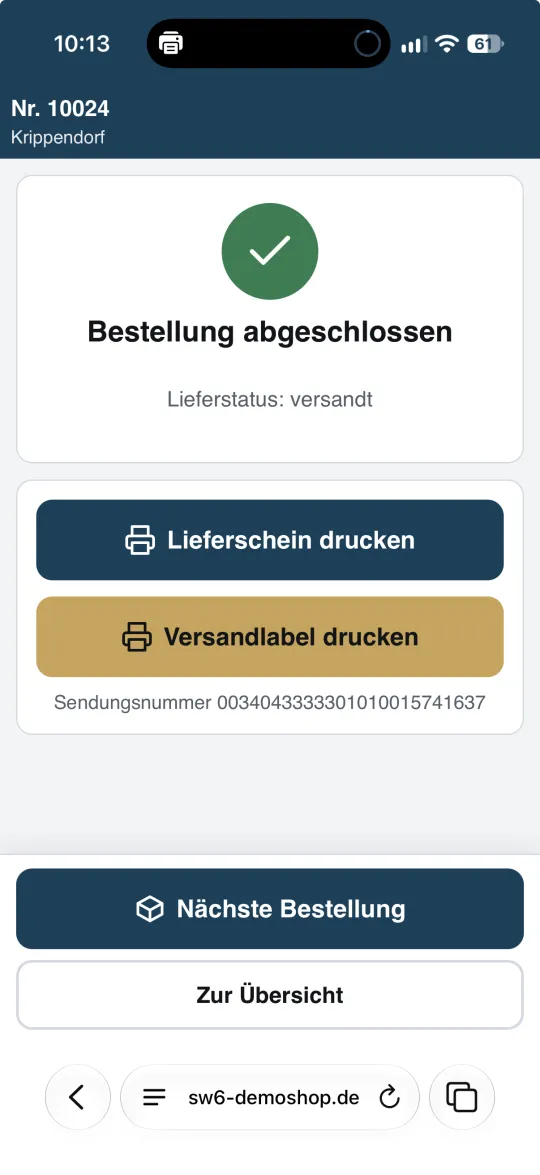
Picking-App: Liste offener Bestellungen mit Express-Markierung Picking-App: grüne Bestätigung „Richtig“ nach dem Scan Picking-App: Übersicht mit Picker, Dauer und Paketfoto Picking-App: Bestellung abgeschlossen, Lieferschein und Versandlabel drucken
Fehlerfreie Pakete

Jeder Artikel wird geprüft, bevor das Paket zugeht.

Order-Picker gleicht jeden Scan exakt mit der Bestellung ab. Liegt der falsche Artikel in der Hand, merkt es Ihr Team sofort und nicht erst Ihr Kunde.
  • Abgleich mit EAN, Produktnummer und Hersteller-Artikelnummer
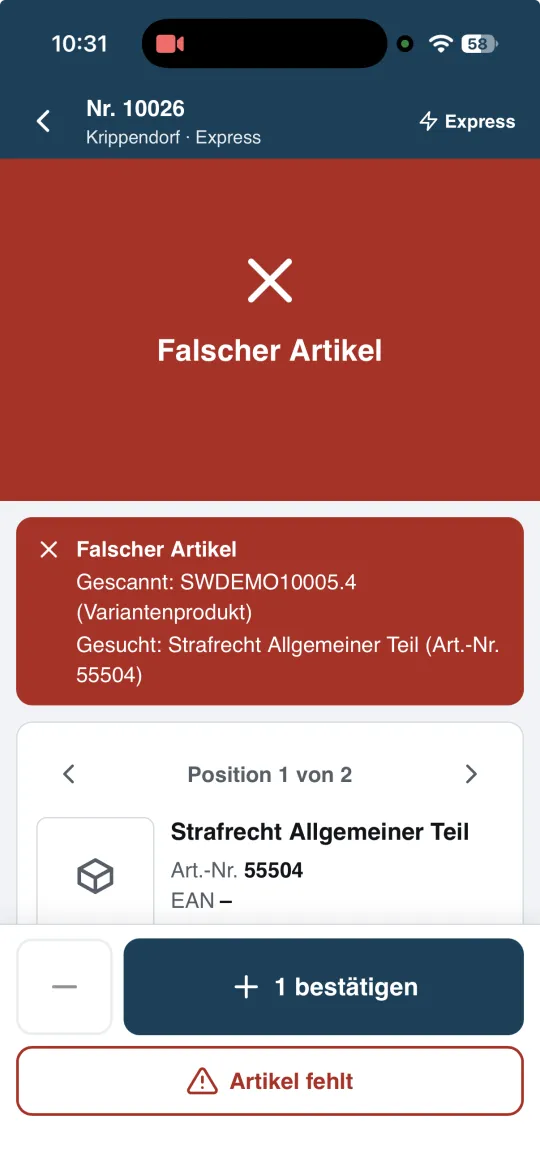
  • Falscher Artikel: Die App nennt den gesuchten Artikel samt Variante und Artikelnummer
  • Ein Code, der im Bild bleibt, zählt nur einmal
  • Eine Bestellung, ein Gerät: Zwei Leute packen nie dieselbe Bestellung
  • Bestandsprüfung: „Laut Bestand nur 1 von 3 im Regal“, bevor jemand sucht
Picking-App: rote Meldung „Falscher Artikel“ mit gescanntem und gesuchtem Artikel
Fehler erkanntbevor das Paket zugeht
Nachvollziehbarkeit

Wer hat was wann gepackt? Steht in der Bestellung.

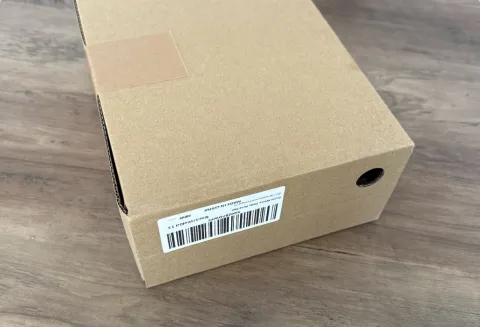
In jeder Bestellung zeigt die Karte „Order-Picker“ den Stand, jeden Pick-Vorgang mit Picker, Uhrzeit und Ergebnis, offene Mengen und das Paketfoto. Kommt eine Reklamation, haben Sie den Beleg in Sekunden.
  • Paketfoto aus der Handykamera: aus, optional oder Pflicht
  • Der Name des Pickers bleibt erhalten, auch wenn der Benutzer später gelöscht wird
  • Eigenes Protokoll mit Bestellnummer, Benutzer und Fehlercode, 14 Tage lang
Order-PickerVollständig versendet
Gepickt von
Marcel K.
Zeitpunkt
07.10.2026, 10:34 Uhr
Dauer
3:56 Min.
Artikel
5 von 5 gepickt
Paketfoto eines gepackten Kartons mit VersandetikettPaketfoto · 10:34 Uhr · Marcel K.

Karte „Order-Picker“ in der Bestelldetailansicht (vereinfacht dargestellt)

Automatisierung

Nach dem Scan erledigt Shopware den Rest.

Beim Abschluss setzt Order-Picker den Lieferstatus. Zwei mitgelieferte Flows reagieren darauf: Versandlabel erstellen, Lieferschein erzeugen, Versandmail an den Kunden. Sie müssen nichts einrichten.

  • Das Plugin legt die Flows bei der Installation selbst an
  • Die Standard-Versandmails werden umgeschaltet, damit keine Mail doppelt rausgeht
  • Versandlabel automatisch: kompatibel mit Pickware Versand-Plugins (aktuell DHL, GLS und Deutsche Post, mit Pro zusätzlich DHL Express, DPD, UPS, Post AT und Post CH). Weitere können bei Bedarf folgen.
  • Alle Flows bleiben im Flow Builder frei anpassbar. Deaktivieren stellt den Ursprungszustand wieder her.

Abschluss in der App

Lieferstatus wechselt auf „versandt“ oder „teilweise versandt“

Versandlabel erstellenFlow

über Pickware Versand-Plugins (DHL, GLS, Deutsche Post), mit Sendungsnummer

Lieferschein erzeugenFlow

mit den tatsächlich gelieferten Mengen

Versandmail an den KundenFlow

einmal, ohne Doppelversand

Drucken vom Handy

Lieferschein und Label per AirPrint oder Android-Druckdienst

Teillieferungen

Fehlt ein Artikel?

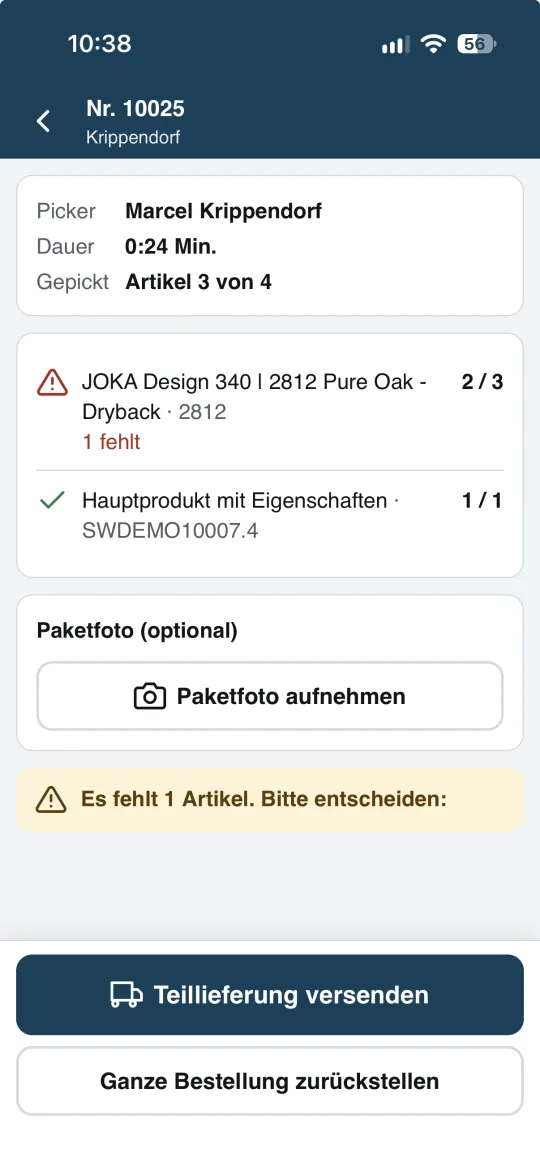
Teillieferung verschicken oder die ganze Bestellung zurückstellen. Auf Wunsch korrigiert Order-Picker den Bestand, damit der Artikel nicht weiter verkauft wird. Kommt Ware nach, meldet sich die App: „wieder lieferbar“.
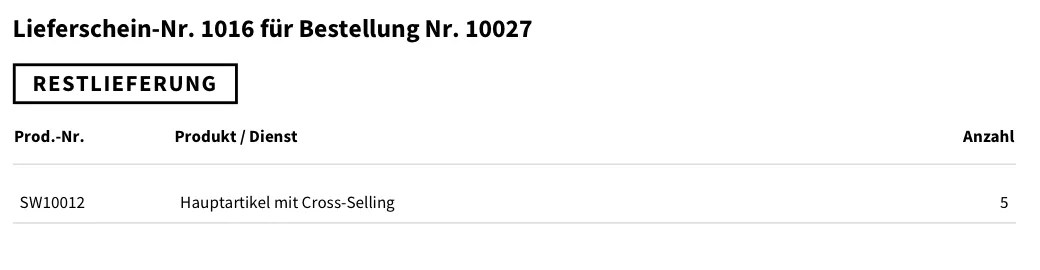
  • Lieferschein mit „Teillieferung“ und dem Abschnitt „Folgt mit separater Lieferung“
  • Die Restlieferung enthält nur noch die fehlenden Artikel
  • Nachgelieferte Ware geht zuerst an die älteste Bestellung
Picking-App: Es fehlt 1 Artikel, Auswahl zwischen Teillieferung und Zurückstellen
wieder lieferbarRestlieferung möglich
Funktioniert auch ohne Barcodes

Artikel ohne EAN? Bekommen ein Etikett.

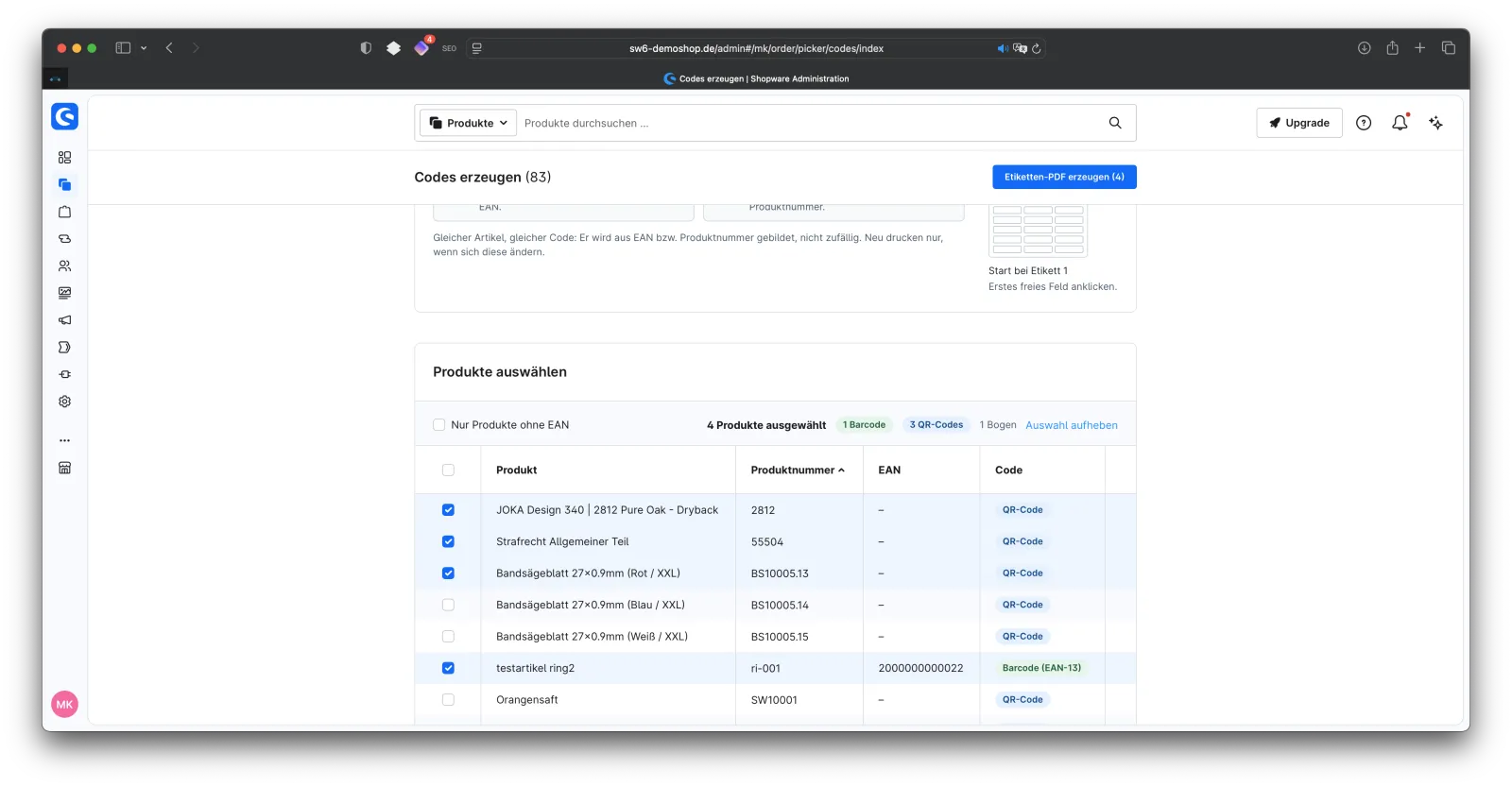
Unter Kataloge → Codes erzeugen wählen Sie die Artikel aus und drucken Etiketten auf Standard-Bögen. Eine gültige EAN wird zum Barcode, alles andere zum QR-Code mit der Produktnummer. Die App erkennt beides.
  • Feste Codes: gleicher Artikel, gleicher Code. Neu drucken nur, wenn sich die Nummer ändert.
  • Avery Zweckform 3474, angebrochene Bögen nutzen Sie weiter
  • Filter „Nur Produkte ohne EAN“ zeigt, was noch fehlt
Shopware-Administration: Modul „Codes erzeugen“ mit Produktauswahl, Barcodes und QR-Codes
Modul „Codes erzeugen“ in der Shopware-Administration
Mit Pickware ERP

Lagerplatz und Bestand direkt aus Pickware. Pro

Nutzen Sie Pickware ERP als Warenwirtschaft, arbeitet Order-Picker Pro mit dessen Daten. Ihr Team sieht, wo jeder Artikel liegt, und geht das Lager in der richtigen Reihenfolge ab.

  • Lagerplatz zu jeder Position, direkt aus Pickware ERP
  • Sortiert nach Lagerplatz: kurze Wege statt Hin und Her
  • Bestand aus Pickware: reservierte und nicht verfügbare Artikel zählen mit
  • Ausbuchung vom Lagerplatz direkt in Pickware ERP
  • Mehr Versanddienstleister: DHL Express, DPD, UPS, Post AT und Post CH

ProFolgt später und setzt Pickware ERP voraus. Editionen vergleichen

Ausgebuchtvon Lagerplatz A-01-03

Schematische Darstellung · Order-Picker Pro folgt später

Außerdem an Bord

Gemacht für den Alltag im Lager.

WLAN-Lücken

Scans werden auf dem Gerät gespeichert und bei neuem WLAN-Verbindungsaufbau nachgesendet.

Express zuerst

Express-Versandarten stehen oben und sind markiert.

Ihr Branding

Logo, Farben und Shopname kommen aus Ihrem Theme.

Einhand-Bedienung

Große Schaltflächen, Hauptaktionen unten am Rand.

Bestand im Blick

„Nicht alles auf Lager“ steht schon in der Bestellliste.

Daten bleiben im Shop

Keine externen Server. Die Code-Erkennung läuft im Browser.

Anmeldung wie im Admin

Shopware-Zugang genügt, „Angemeldet bleiben“ für feste Geräte.

Shopware 6.6 und 6.7

Extrem nah am Shopware-Standard. Baut auf Statusverwaltung, Flow Builder und Dokumenten auf.

Für Ihr Team

Technik, die Ihr Team nicht belastet, sondern begeistert.

Veränderungen im Lager stoßen oft auf Widerstand. Deshalb habe ich Order-Picker so intuitiv entwickelt, dass jeder Mitarbeiter sofort damit arbeiten kann – ganz ohne lange Schulung.

Keine Einarbeitung

Wer ein Smartphone bedienen kann, kann sofort picken.

Weniger Stress

Das direkte Feedback mit Piepton und Farbe gibt Sicherheit und verhindert Frust durch Fehlgriffe.

Hohe Akzeptanz

Das Team nutzt bekannte Hardware statt klobiger, schwerer MDE-Geräte.

Ein zufriedenes Team pickt schneller und macht weniger Fehler. Davon profitieren am Ende alle.

Zwei Editionen

Für den Shopware-Standard. Und für Pickware ERP.

Welche Edition passt, entscheidet eine Frage: Nutzen Sie Pickware ERP als Warenwirtschaft?

Order-Picker

Startet zuerst

Für Shops im Shopware-Standard

Für Händler, die neu starten oder ohne separate Warenwirtschaft arbeiten. Order-Picker rechnet mit dem Bestand, den Shopware selbst führt.

  • Scannen mit der Smartphone-Kamera, auch ohne Barcodes
  • Bestandsprüfung auf Basis des Shopware-Bestands
  • Teil- und Restlieferungen mit passenden Lieferscheinen
  • Lieferschein, Versandlabel und Versandmail per Flow
  • Paketfoto und lückenlose Nachverfolgung
Einmalinvestition · ohne Pickware ERPAuf die Warteliste

Order-Picker Pro

Folgt später

Für Shops mit Pickware ERP

Für Händler, die Pickware ERP als Warenwirtschaft nutzen und fehlerfrei picken wollen, ohne monatliche WMS-Lizenz pro Gerät.

  • Der volle Funktionsumfang von Order-Picker
  • Zeigt zu jeder Position den Lagerplatz aus Pickware ERP
  • Sortiert die Positionen nach Lagerplatz: kurze Wege im Lager
  • Nutzt die Bestandsführung von Pickware, inklusive reservierter und nicht verfügbarer Artikel
  • Bucht den Bestand in Pickware vom Lagerplatz aus
  • Zusätzliche Versanddienstleister: DHL Express, DPD, UPS, Post AT und Post CH
Einmalinvestition · setzt Pickware ERP vorausFür Pro vormerken
Sie nutzen Pickware ERP? Dann funktioniert ausschließlich Order-Picker Pro. Die Standard-Edition arbeitet mit dem Bestand von Shopware und ist für Shops ohne Pickware gedacht.
Rechnen Sie selbst

Was kostet Sie Lagersoftware pro Paket?

Ein WMS-Abo wird mit jedem Gerät und ab einem Kontingent mit jeder Bestellung teurer. Order-Picker ist eine Einmalinvestition.

Geräte im Lager
1

Typisches WMS-Abo

298 € / Monat
  • pro Jahr 3.576 €
  • pro Bestellung 0,99 €
  • in 3 Jahren 10.728 €

Order-Picker

Einmalig statt monatlich
  • Monatliche Gebühren keine
  • Gebühr pro Bestellung keine
  • Updates 12 Monate inklusive

EinmalinvestitionEinmal kaufen, dauerhaft nutzen. Kein Abo.

12 Monate Updates inklusiveAlle Updates im ersten Jahr sind im Preis enthalten.

Optional: WartungsvertragFür dauerhafte Updates nach den ersten 12 Monaten.

Beispielrechnung mit dem Einstiegstarif einer verbreiteten WMS-Lösung für Shopware laut öffentlicher Preisliste: Plattform 99 € im Monat inklusive 1.000 Bestellungen, danach 0,20 € je Bestellung, plus WMS-Lizenz 199 € je Gerät und Monat. Mit Pickware ERP zählt nur die WMS-Lizenz, weil die Plattform ohnehin bezahlt ist. Monatliche Zahlweise, zzgl. MwSt., ohne Scanner-Hardware. Stand: Oktober 2026.

Im VergleichOrder-PickerWMS im AboPapier-Pickliste
Zusätzliche Hardwarekeine, Smartphone genügtScanner oder Scanner-Caseskeine
PreismodellEinmalinvestitionMonatsaboentfällt
Monatliche Fixkosten0 €, Wartungsvertrag optionalab ca. 300 €0 €
Laufende Kosten je Bestellung oder GerätkeineKontingent, Lizenz je Gerätkeine
Updates12 Monate inklusive, danach optional per Wartungsvertragim Abo enthaltenentfällt
Jeder Artikel per Scan geprüftjajanein
Nachvollziehbar: wer, wann, wasja, mit Paketfotojanein
Lieferschein, Label, Versandmail automatischja, über Shopware-Flowsjavon Hand
Einrichtungca. 15 MinutenLagerplätze, Geräte, Schulungsofort
Lagerplatz anzeigen und danach sortierenmit Pro, aus Pickware ERPjanein
Wareneingang, Inventur, mehrere Lagernicht enthaltenjanein
Ehrlich gesagt

Order-Picker ist kein WMS.
Und will keins sein.

Order-Picker konzentriert sich auf eine Aufgabe: jede Bestellung schnell und fehlerfrei ins Paket. Ob das für Sie reicht, sehen Sie hier.

Passt zu Ihnen, wenn …

  • Sie aus einem Lager versenden
  • eine bis wenige Personen packen
  • Sie fehlerfreie Pakete und Nachweise wollen, aber keine Fixkosten
  • Sie Shopware 6.6 oder 6.7 nutzen, mit Pickware ERP in der Pro-Edition

Ein WMS ist die bessere Wahl, wenn …

  • Sie aus mehreren Lagern versenden
  • Wareneingang und Inventur mobil per Scanner laufen sollen
  • mehrere Bestellungen gleichzeitig gepickt werden (Batch-Picking)
Einrichtung

In 15 Minuten startklar.

Kein Projekt, keine Schulung, keine Hardware-Bestellung. Sie kümmern sich ums Packen, nicht um die Technik.

1

Plugin installieren

In der Shopware-Administration installieren und aktivieren. Flows, Zusatzfelder und Medienordner legt Order-Picker selbst an.

2

Einstellungen prüfen

Die Standardwerte passen für die meisten Shops: offene, bezahlte Bestellungen sind pickbar. Optional: Express-Versandarten und Paketfoto.

3

Handy öffnen, loslegen

ihr-shop.de/admin/picking aufrufen, mit dem Admin-Zugang anmelden, auf den Home-Bildschirm legen. Fertig.

Einzige Voraussetzung: Ihr Shop läuft über HTTPS, sonst geben Browser die Kamera nicht frei.

Jeden Schritt im Detail: zur Anleitung

Anleitung

Schritt für Schritt eingerichtet und im Einsatz.

Von der Installation bis zum gedruckten Versandlabel. Wischen Sie sich durch die Schritte. Die Leiste zeigt jederzeit, was erledigt ist und was noch vor Ihnen liegt. Beschrieben ist die Standard-Edition, für Order-Picker Pro folgt eine eigene Anleitung.

Schritt 1 von 20
  • Shopware 6.6 oder 6.7
  • Shop läuft über HTTPS
  • Smartphone oder Tablet mit Kamera
  • Drucker mit AirPrint oder Android-Druckdienst
  • Optional: Pickware Versand-Plugin
Einrichten

Voraussetzungen prüfen

Bevor es losgeht, prüfen Sie fünf Punkte. Meist ist alles schon da.
  1. Shopware 6.6 oder 6.7 mit PHP 8.2 oder neuer.
  2. Der Shop läuft über HTTPS. Ohne HTTPS geben Browser die Kamera nicht frei.
  3. Ein Smartphone oder Tablet mit Kamera: iPhone und iPad mit Safari, Android mit Chrome.
  4. Ein Drucker, den das Gerät erreicht: AirPrint bzw. Android-Druckdienst.
  5. Für automatische Versandlabel: ein Pickware Versand-Plugin (aktuell DHL, GLS und Deutsche Post).
Liegen die Dateien Ihres Shops auf einem externen CDN, muss es CORS erlauben. Das richtet Ihr Hoster oder Dienstleister ein.
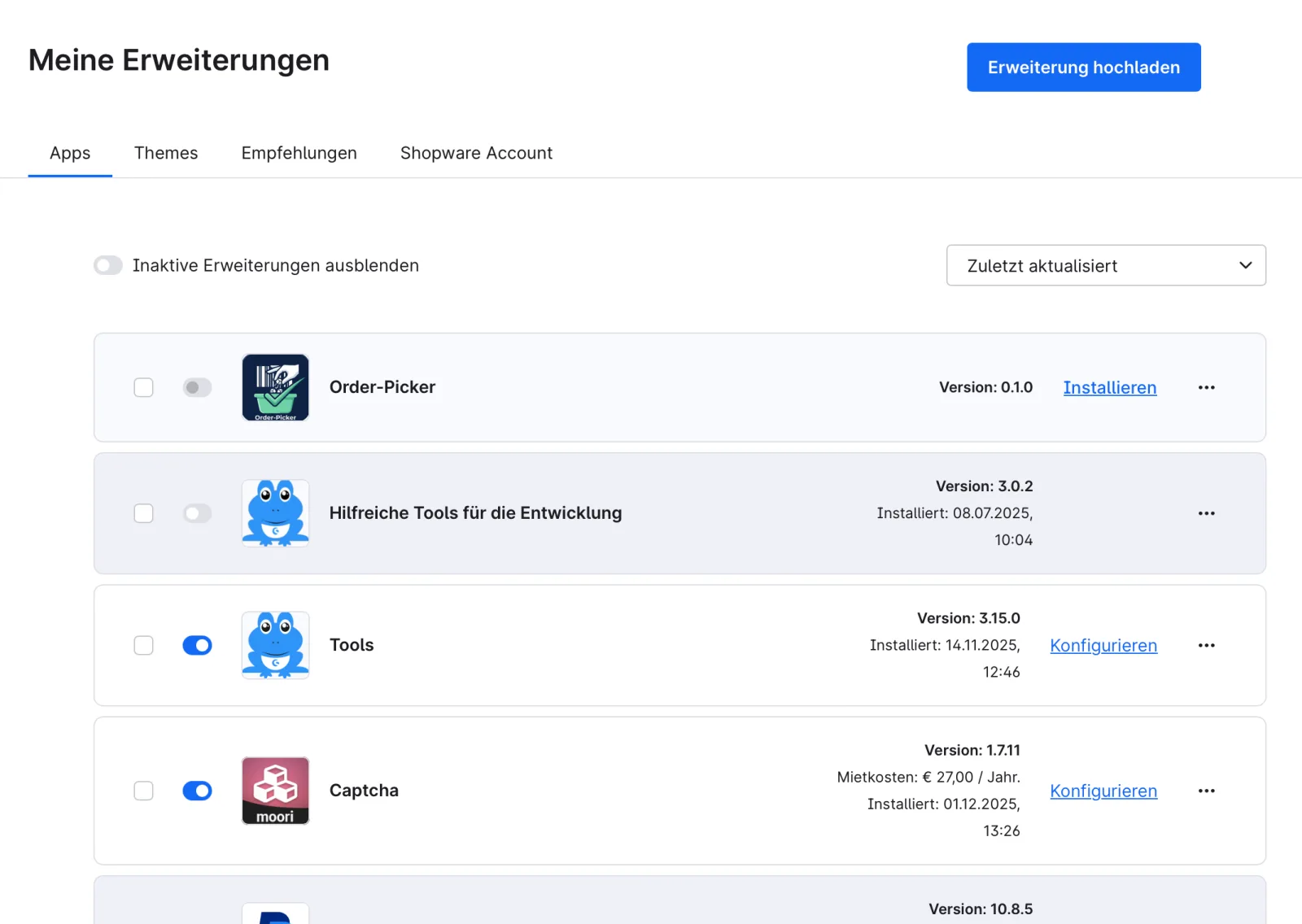
Shopware-Administration: Order-Picker unter Meine Erweiterungen
Screenshot folgtErweiterungen › Meine Erweiterungen
Einrichten

Plugin installieren

Order-Picker ist ein klassisches Shopware-Plugin. Die Installation dauert eine Minute.
  1. In der Administration Erweiterungen › Meine Erweiterungen öffnen.
  2. „Erweiterung hochladen“ klicken und die ZIP-Datei von Order-Picker auswählen.
  3. Bei Order-Picker auf „Installieren“ klicken und das Plugin danach aktivieren.
Beim Aktivieren legt Order-Picker alles Nötige selbst an: zwei Flows für Lieferschein, Versandlabel und Versandmail, die Zusatzfelder für Teil- und Restlieferungen und den Medienordner „Order-Picker Paketfotos“.
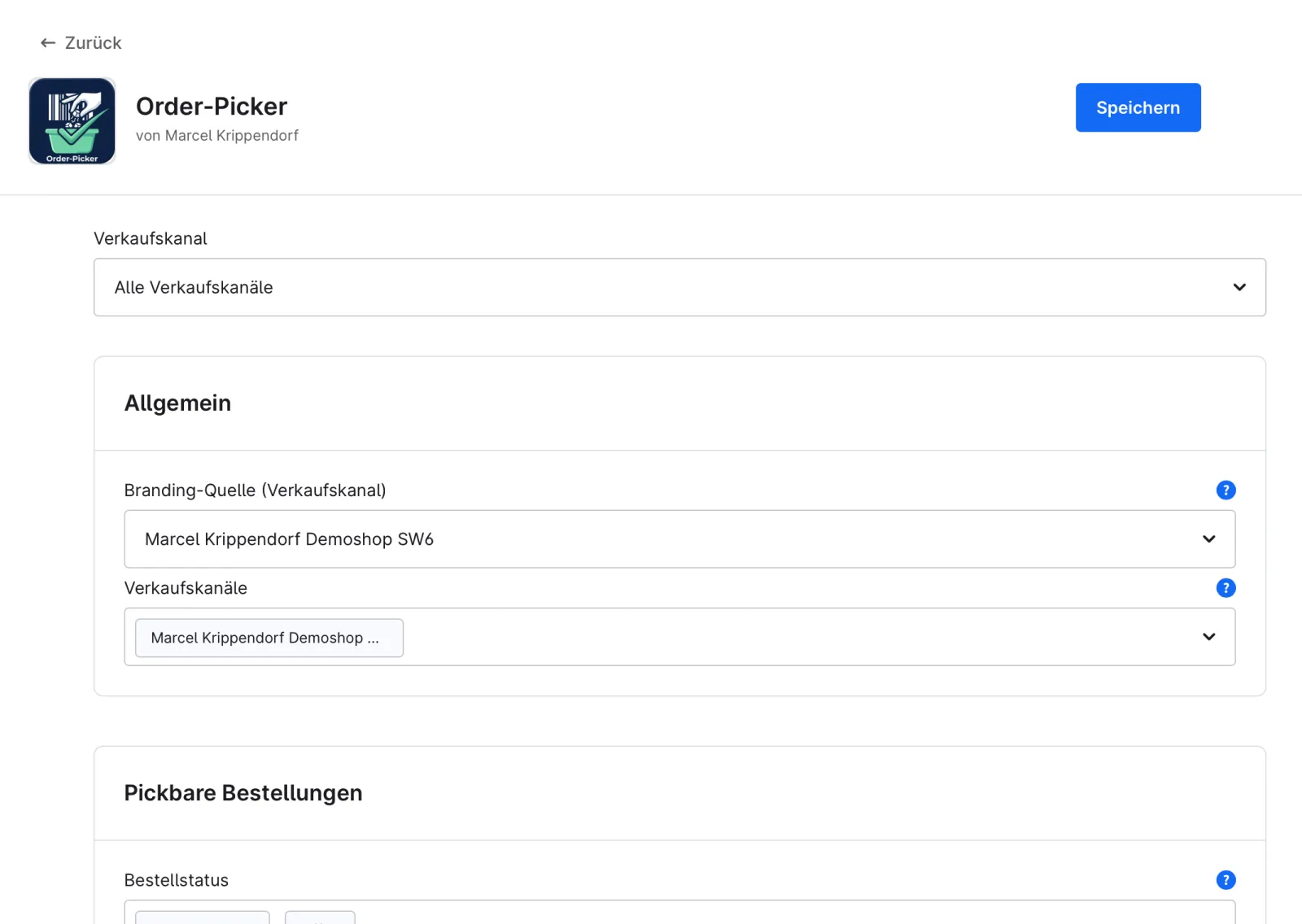
Plugin-Konfiguration: Branding-Quelle und Verkaufskanäle
Screenshot folgtKonfiguration: Branding und Verkaufskanäle
Einrichten

Aussehen und Verkaufskanäle

Öffnen Sie Einstellungen › Erweiterungen › Order-Picker › Konfigurieren. Hier legen Sie fest, wie die App aussieht und welche Shops sie bedient.

Branding-Quelle
Ihr Haupt-Verkaufskanal

Farben, Logo, Schrift und Shopname der App kommen aus dem Theme dieses Kanals.

Verkaufskanäle
alle

Nur Bestellungen aus diesen Kanälen erscheinen in der App.
Ohne Branding-Quelle nutzt die App neutrale Farben und den Shopnamen aus den Stammdaten. Änderungen am Theme sieht die App spätestens nach einer Stunde.
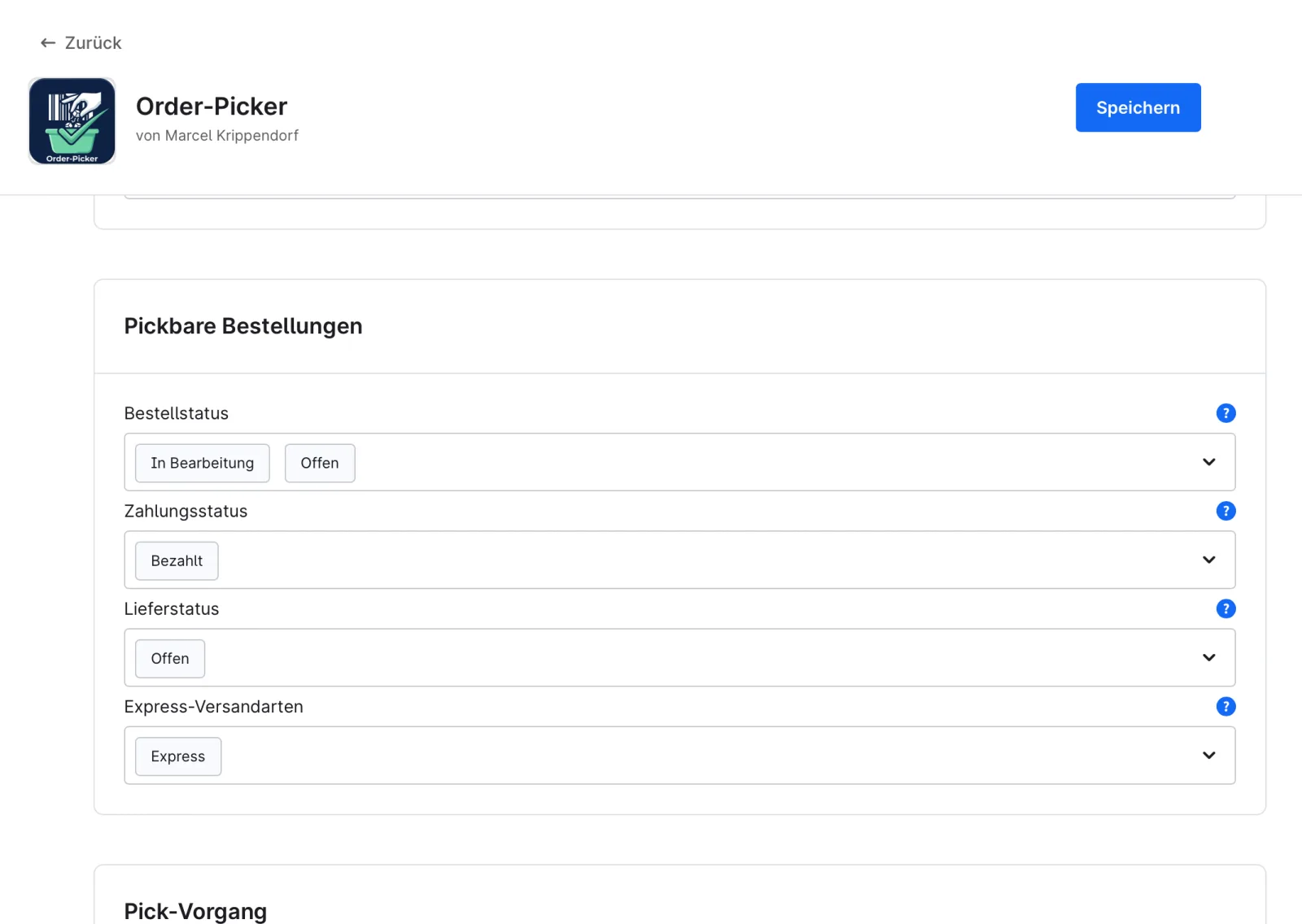
Plugin-Konfiguration: Bestellstatus, Zahlungsstatus, Lieferstatus und Express-Versandarten
Screenshot folgtKonfiguration: Status und Express
Einrichten

Pickbare Bestellungen festlegen

Eine Bestellung erscheint in der App, wenn alle drei Status passen. Mit den Standardwerten sind das offene, bezahlte Bestellungen. Vorkasse-Bestellungen tauchen also erst nach dem Zahlungseingang auf.

Bestellstatus
Offen, In Bearbeitung
Zahlungsstatus
Bezahlt
Lieferstatus
Offen
Express-Versandarten
optional

Diese Bestellungen stehen in der Liste oben und sind markiert.
Auch eigene Status lassen sich auswählen. Bleibt ein Feld leer, gilt der Standardwert. Eine versehentlich geleerte Auswahl führt so nie zu einer leeren Liste.
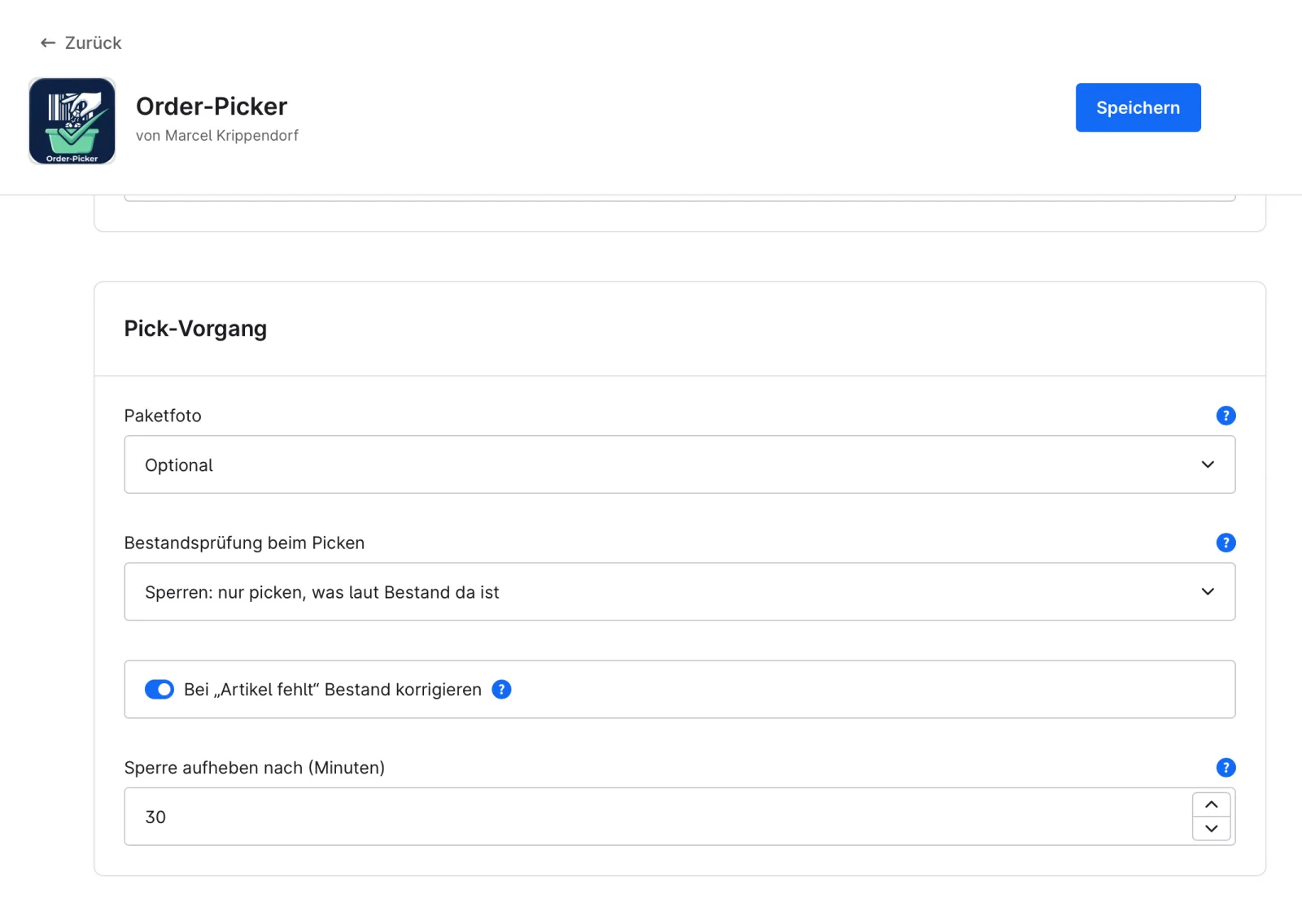
Plugin-Konfiguration: Paketfoto, Bestandsprüfung und Sperre
Screenshot folgtKonfiguration: Paketfoto, Bestand, Sperre
Einrichten

Paketfoto, Bestand und Sperre

Im selben Fenster stellen Sie ein, wie streng die App beim Picken ist. Die Standardwerte passen für die meisten Shops.

Paketfoto
Optional

Aus, Optional oder Pflicht beim Abschluss.

Bestandsprüfung beim Picken
Sperren

Sperren: nur so viel picken, wie laut Bestand im Regal liegt. Nur Hinweis: anzeigen, aber erlauben. Aus: keine Prüfung.

Bei „Artikel fehlt“ Bestand korrigieren
an

Senkt den Bestand, damit der Artikel nicht weiter verkauft wird.

Sperre aufheben nach
30 Minuten

Ohne Aktivität wird eine Bestellung wieder für andere Geräte frei.
Datenschutz: Paketfotos sind Shopware-Medien mit zufälliger Adresse. Sind darauf Adressetiketten zu sehen, löschen Sie die Fotos im Medienordner „Order-Picker Paketfotos“ regelmäßig oder stellen das Paketfoto auf „Aus“.
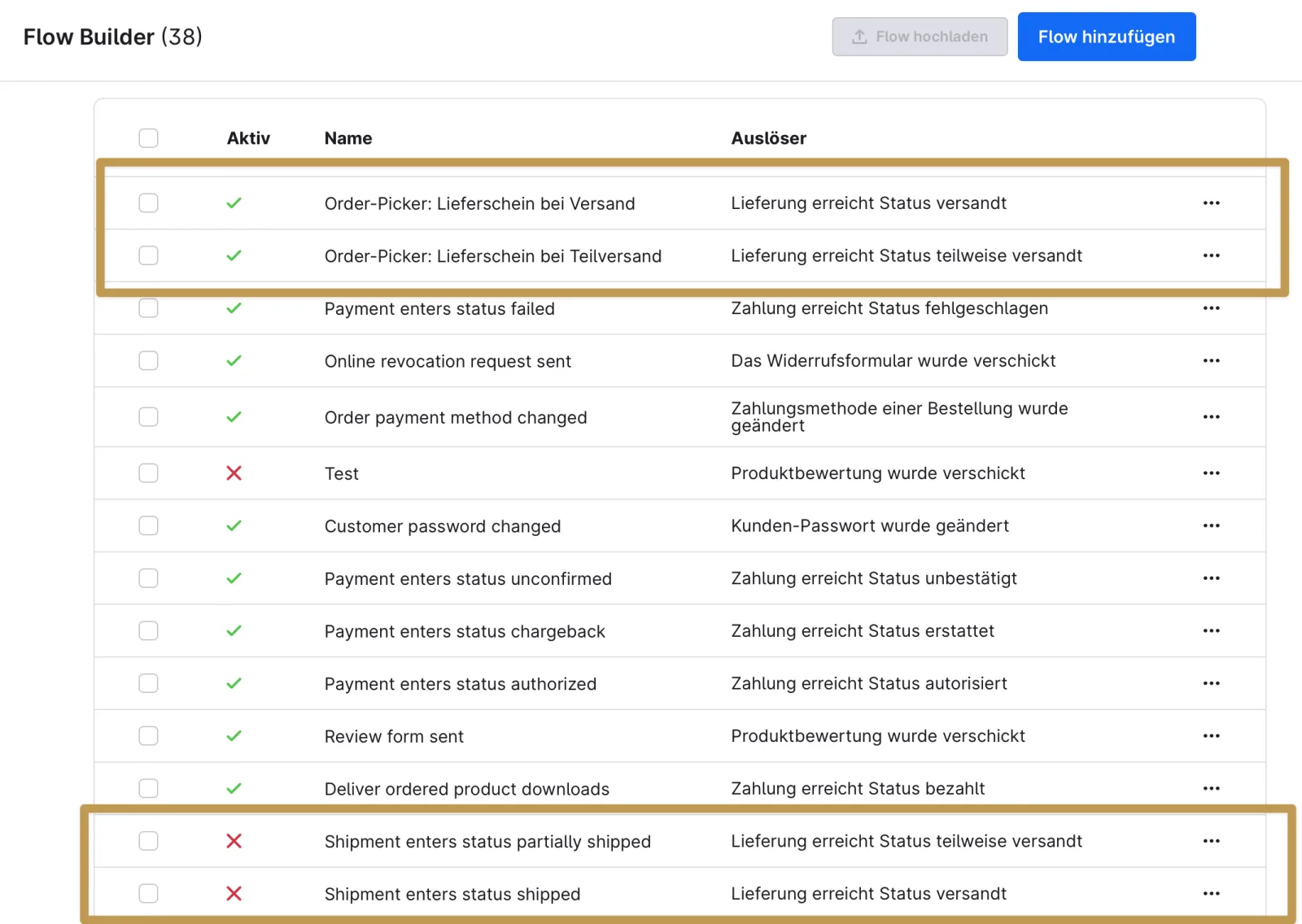
Flow Builder mit den Flows Order-Picker: Lieferschein bei Versand und bei Teilversand
Screenshot folgtEinstellungen › Flow Builder
Einrichten

Flows prüfen

Order-Picker hat unter Einstellungen › Flow Builder zwei Flows angelegt und eingeschaltet: „Order-Picker: Lieferschein bei Versand“ und „… bei Teilversand“. Sie starten, sobald die App den Lieferstatus setzt, und erledigen der Reihe nach:
  1. Versandlabel erstellen, wenn ein Pickware Versand-Plugin aktiv ist.
  2. Lieferschein erzeugen.
  3. Versandmail an den Kunden schicken.
Damit keine Versandmail doppelt rausgeht, schaltet Order-Picker die Standard-Flows „Shipment enters status shipped“ und „… partially shipped“ ab. Haben Sie schon einen eigenen Lieferschein-Flow, deaktivieren Sie einen der beiden.
Pickware Versand erst nach Order-Picker installiert? Dann ergänzen Sie in beiden Flows den Block „Versandlabel erstellen“ von Hand als ersten Schritt.
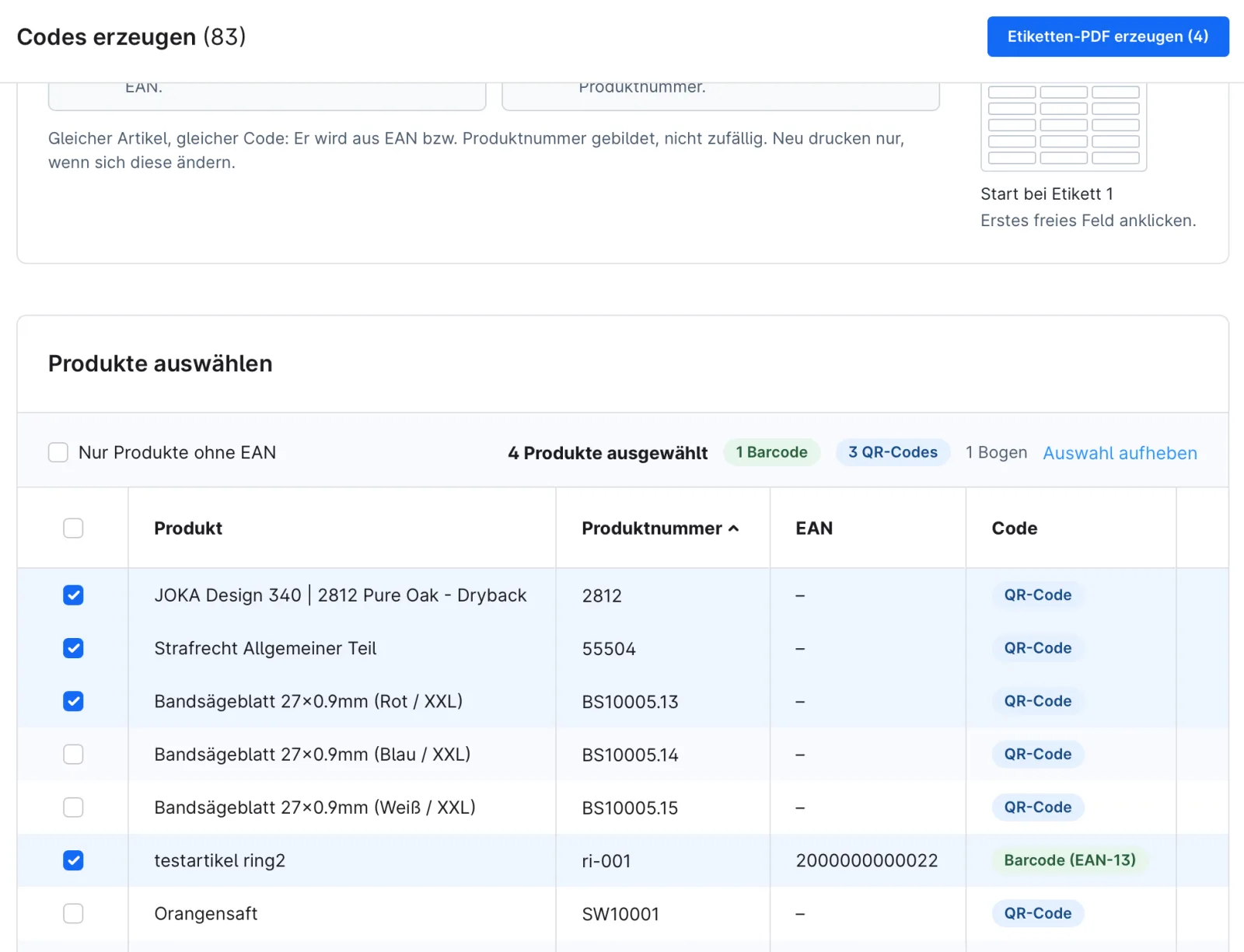
Modul Codes erzeugen mit ausgewählten Produkten, Barcodes und QR-Codes
Einrichten

Etiketten für Artikel ohne Barcode

Artikel mit gültiger EAN bekommen einen Barcode, alle anderen einen QR-Code mit der Produktnummer. Die App erkennt beides.
  1. Kataloge › Codes erzeugen öffnen.
  2. Mit „Nur Produkte ohne EAN“ filtern und die Artikel auswählen, auch über mehrere Seiten.
  3. Bei angebrochenen Bögen im Bogen-Schema das erste freie Feld anklicken.
  4. „Etiketten-PDF erzeugen“ klicken und auf Avery Zweckform 3474 drucken.
Im Druckdialog „Tatsächliche Größe“ bzw. 100 % wählen, nicht „An Seite anpassen“. Die Codes sind fest: Neu drucken müssen Sie nur, wenn sich EAN oder Produktnummer ändern.
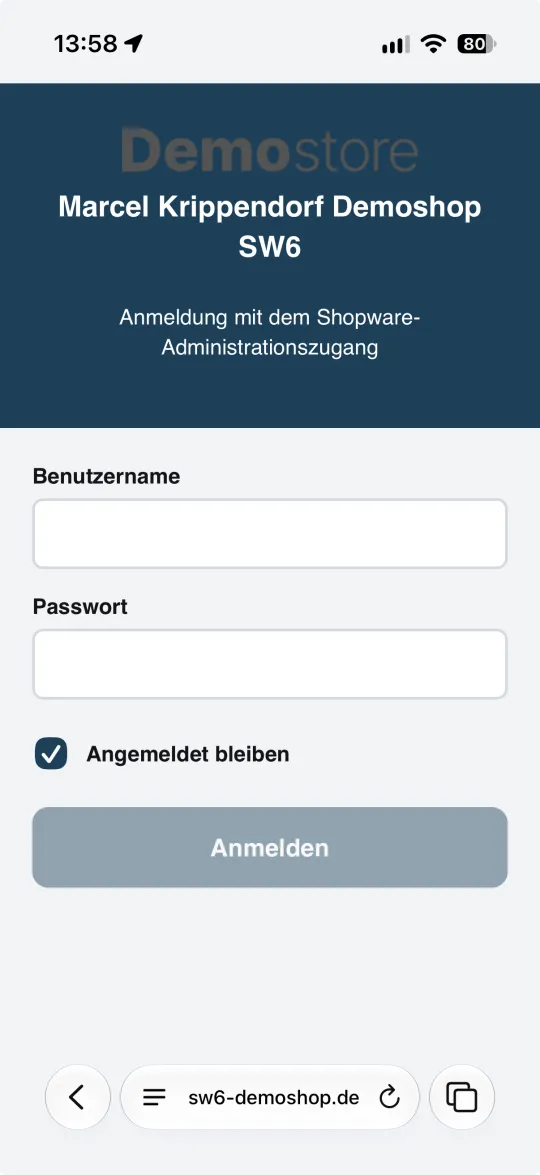
Anmeldeseite der Picking-App
Screenshot folgtAnmeldung in der Picking-App
Anmelden

Picking-App öffnen und anmelden

Die App läuft im Browser unter Ihrer Shop-Adresse und nutzt dieselbe Anmeldung wie die Administration. Sind Sie dort schon angemeldet, öffnet sie sich sofort.
  1. Auf dem Smartphone ihr-shop.de/admin/picking aufrufen. Haben Sie den Admin-Pfad geändert, nutzen Sie diesen.
  2. Mit dem Zugang zur Shopware-Administration anmelden.
  3. „Angemeldet bleiben“ ist voreingestellt. Für feste Lagergeräte so lassen.
Jeder Benutzer der Administration kann picken. Legen Sie für Lagerkräfte eigene Benutzer an, dann sehen Sie später, wer welche Bestellung gepickt hat. Mit Single-Sign-On (Shopware 6.7) melden Sie sich zuerst in der Administration an.
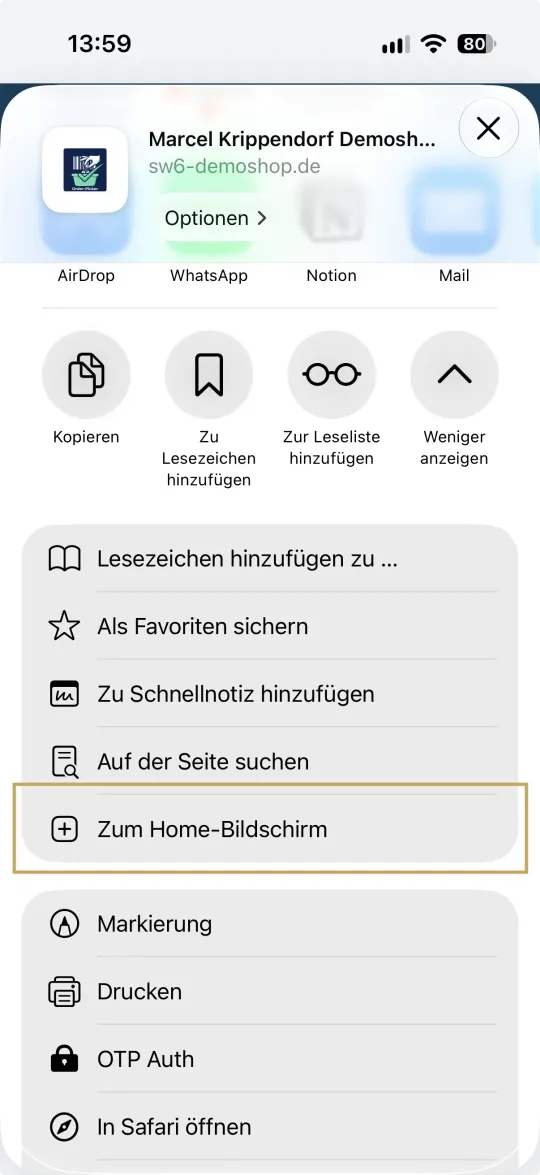
Picking-App auf dem Home-Bildschirm ablegen
Screenshot folgt„Zum Home-Bildschirm“
Anmelden

Auf den Home-Bildschirm legen

Einmal abgelegt, startet die Picking-App wie eine normale App im Vollbild. Ein App-Store ist nicht nötig.

  1. iPhone und iPad (Safari): Teilen-Symbol › „Zum Home-Bildschirm“.
  2. Android (Chrome): Menü ⋮ › „Zum Startbildschirm hinzufügen“ bzw. „App installieren“.
  3. Die App über das neue Symbol starten.
  4. Beim ersten Scan den Zugriff auf die Kamera erlauben.
Ohne „Angemeldet bleiben“ endet die Sitzung wie in der Administration nach 10 Minuten Standby bzw. 30 Minuten ohne Aktivität. Abmelden in der App meldet auch die Administration auf diesem Gerät ab.
Liste offener Bestellungen mit Express-Markierung
Picken

Bestellung auswählen

Die Übersicht hat zwei Reiter: „Offene Bestellungen“ und „Teillieferungen“. Express steht oben, danach kommen die ältesten Bestellungen.

  1. „Nächste Bestellung picken“ tippen. Die App nimmt die oberste freie Bestellung, die vollständig im Regal liegt.
  2. Oder eine bestimmte Bestellung antippen.
  3. Zum Aktualisieren die Liste nach unten ziehen oder oben auf das Pfeil-Symbol tippen.
Eine Bestellung ist immer nur auf einem Gerät in Arbeit. Gesperrte Bestellungen zeigen, wer sie gerade pickt. „Pick abbrechen“ gibt sie sofort wieder frei.
Grüne Bestätigung „Richtig“ nach dem Scan
Picken

Artikel scannen

Oben sehen Sie das Kamerabild, darunter die aktuelle Position mit Bild, Artikelnummer und der Menge „gepickt / soll“.

  1. Den Barcode oder QR-Code in den Rahmen halten.
  2. Grün mit Piepton heißt richtig. Die Menge zählt eins hoch.
  3. Ist die Menge erreicht, springt die App zur nächsten Position.
  4. Ohne Code zählen Sie mit „+ 1 bestätigen“. Das wird als manuell markiert. Mit „–“ korrigieren Sie.
Derselbe Code zählt erst wieder, wenn er kurz aus dem Bild war. Mehrere gleiche Artikel also nacheinander in den Rahmen halten. Mit den Pfeilen neben „Position 1 von 2“ blättern Sie zwischen den Positionen.
Rote Meldung „Falscher Artikel“ mit gescanntem und gesuchtem Artikel
Picken

Falscher Artikel erkannt

Rot mit Doppelton heißt: Dieser Artikel gehört nicht zur Position, oder die Menge ist schon erreicht.

  1. Meldung lesen. Sie nennt den gescannten Code und den gesuchten Artikel mit Variante und Artikelnummer.
  2. Den richtigen Artikel holen und scannen.
  3. Gehört der gescannte Artikel zu einer anderen Position dieser Bestellung, zählt die App ihn dort und springt hin.
Verglichen wird exakt: erst mit der EAN, dann mit der Produktnummer, dann mit der Hersteller-Artikelnummer. Ähnlich benannte Varianten fallen so sofort auf.
Übersicht mit Picker, Dauer, Positionen und Paketfoto
Picken

Prüfen, fotografieren, abschließen

Sind alle Positionen gepickt, zeigt die App eine Übersicht.
  1. Picker, Dauer und alle Positionen prüfen.
  2. Auf Wunsch „Paketfoto aufnehmen“. Ist das Foto Pflicht, geht es ohne nicht weiter.
  3. „Abschließen“ tippen. Der Lieferstatus wechselt auf „versandt“, die Flows starten.
Kein WLAN im Lager? Einfach weiterpicken. Die Scans werden auf dem Gerät gespeichert und nachgesendet, sobald die Verbindung wieder steht. Abschließen geht erst, wenn alles übertragen ist.
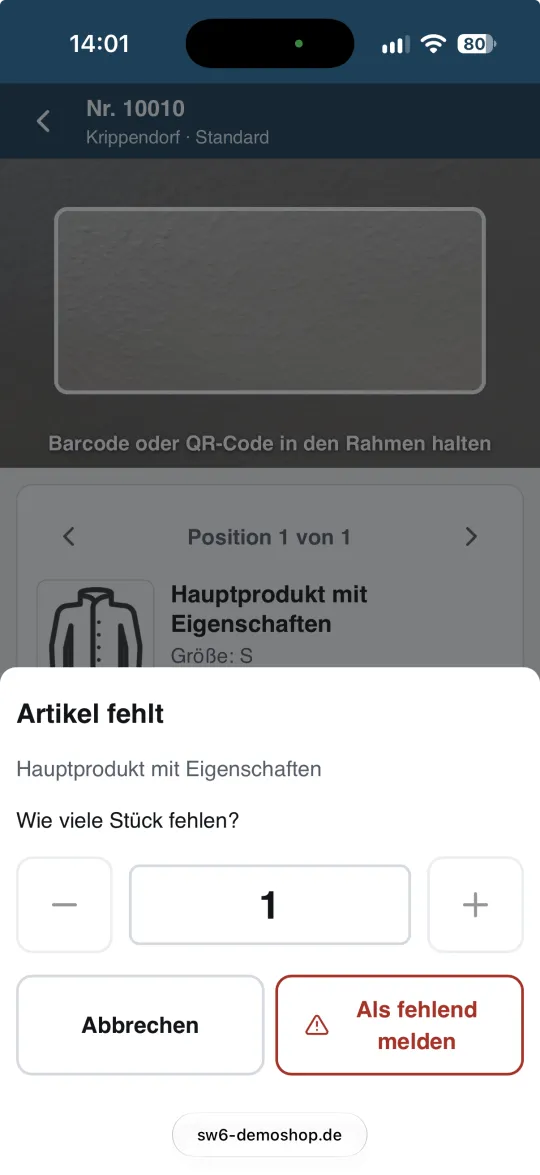
Dialog „Artikel fehlt“ mit Eingabe der Fehlmenge
Screenshot folgtDialog „Artikel fehlt“
Teillieferungen

Artikel fehlt melden

Liegt ein Artikel nicht im Regal, melden Sie das direkt an der Position.

  1. „Artikel fehlt“ tippen.
  2. Die Fehlmenge angeben und bestätigen.
  3. Ist die Bestandskorrektur aktiv, senkt Order-Picker den Bestand. Der Artikel wird dann im Shop nicht weiter verkauft.
Weiß Shopware schon, dass zu wenig da ist, steht an der Position z. B. „Laut Bestand nur 1 von 3 im Regal“. Mit „Rest als fehlend melden“ erledigen Sie das in einem Schritt. Knappe Ware geht zuerst an die älteste Bestellung.
Auswahl zwischen Teillieferung versenden und ganze Bestellung zurückstellen
Teillieferungen

Teillieferung versenden oder zurückstellen

Fehlt etwas, fragt die App beim Abschluss: „Es fehlt 1 Artikel. Bitte entscheiden:“
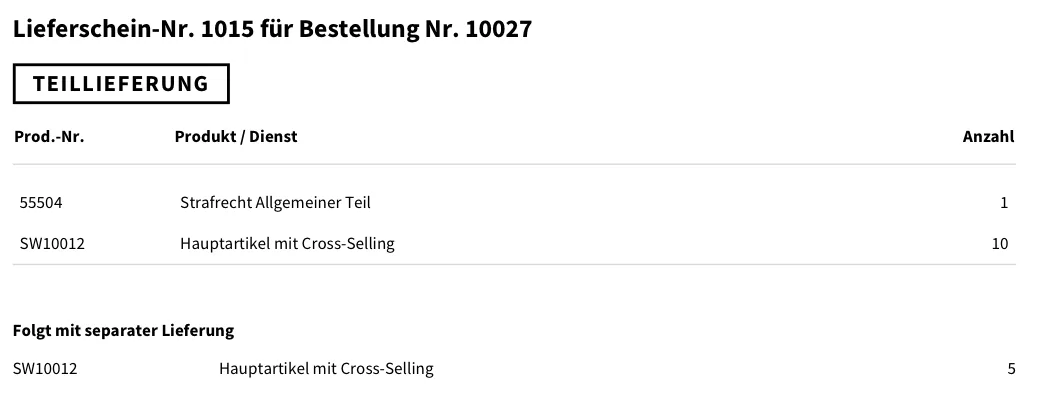
  1. „Teillieferung versenden“: Das Vorhandene geht raus, der Lieferstatus wechselt auf „teilweise versandt“. Der Lieferschein zeigt „Teillieferung“ und darunter, was noch folgt.
  2. „Ganze Bestellung zurückstellen“: Nichts geht raus, der Lieferstatus bleibt. Die gepickten Artikel legen Sie beiseite.
  3. Beides landet im Reiter „Teillieferungen“.
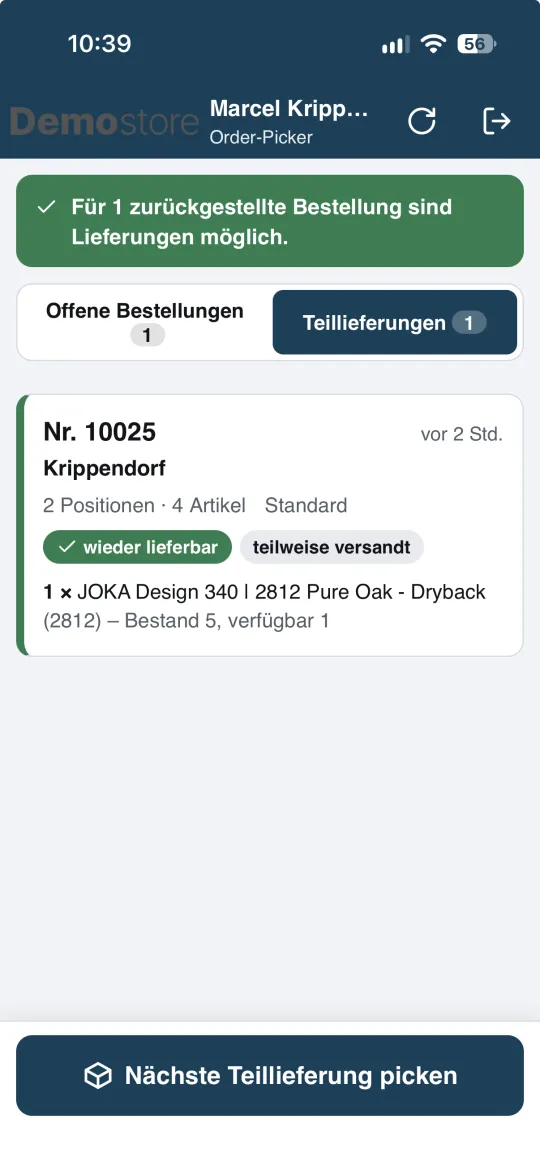
Reiter Teillieferungen mit Hinweis „wieder lieferbar“
Teillieferungen

Wieder lieferbar erkennen

Buchen Sie nachgelieferte Ware wie gewohnt in Shopware ein. Den Rest erledigt die App.
  1. Den Bestand des Artikels in Shopware erhöhen.
  2. In der App erscheint oben: „Für 1 zurückgestellte Bestellung sind Lieferungen möglich.“
  3. Im Reiter „Teillieferungen“ trägt die Bestellung das Kennzeichen „wieder lieferbar“, mit Bestand und verfügbarer Menge.
„Wieder lieferbar“ erscheint erst, wenn für jede fehlende Position genug im Regal liegt. Neue Bestellungen, die den Bestand inzwischen gesenkt haben, rechnet die App mit ein.
Lieferschein mit Hinweis Teillieferung und Abschnitt Folgt mit separater Lieferung Lieferschein mit Hinweis Restlieferung
Teillieferungen

Restlieferung picken

Die Restlieferung enthält nur noch, was beim ersten Mal gefehlt hat.

  1. Den Reiter „Teillieferungen“ öffnen.
  2. „Nächste Teillieferung picken“ tippen oder die Bestellung antippen.
  3. Die offenen Mengen scannen und abschließen.
Der Lieferschein trägt den Hinweis „Restlieferung“ und zeigt die gelieferten Mengen, nicht die bestellten. Zurückgestellte, beiseitegelegte Artikel stehen auf dem Lieferschein der Lieferung, mit der sie rausgehen.
Bestellung abgeschlossen mit den Buttons Lieferschein drucken und Versandlabel drucken
Drucken

Lieferschein und Versandlabel drucken

Nach dem Abschluss erzeugt Shopware die Dokumente. Die App wartet darauf und zeigt den Stand.
  1. „Lieferschein wird erzeugt …“ abwarten, dann „Lieferschein drucken“ tippen.
  2. Mit Pickware Versand-Plugin: „Versandlabel wird erstellt …“ abwarten, dann „Versandlabel drucken“. Die Sendungsnummer steht darunter.
  3. iPhone und iPad: im Teilen-Menü „Drucken“ wählen. Android: Das PDF öffnet sich in einem neuen Tab, dort drucken. Fragt Chrome nach Pop-ups, für Ihre Shop-Adresse erlauben.
  4. „Nächste Bestellung“ tippen und weiterpicken.
Den Lieferschein können Sie schon drucken, während das Label noch erstellt wird. Bei mehreren Paketen gibt es je Etikett einen Button. Kommt kein Label, bietet die App „In Shopware öffnen“ an.
Karte Order-Picker in der Bestelldetailansicht
Screenshot folgtKarte „Order-Picker“ in der Bestellung
Nachverfolgen

Pick-Vorgänge in der Bestellung

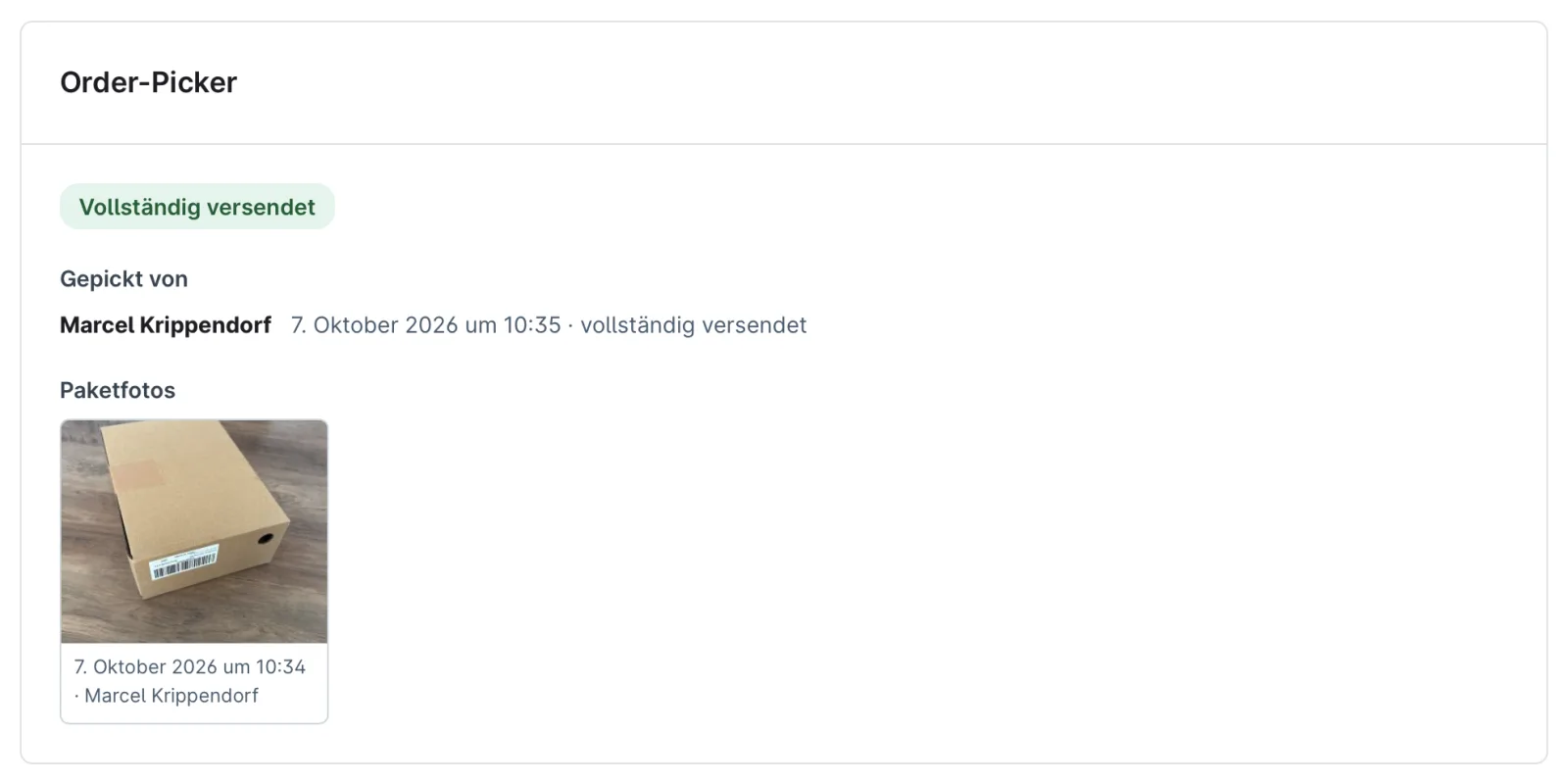
Öffnen Sie in der Administration eine Bestellung. Im Reiter „Allgemein“ steht unter den Positionen die Karte „Order-Picker“.
  • Stand: noch nicht gepickt, wird gerade gepickt, versendet, Teillieferung oder zurückgestellt
  • Gepickt von: jeder Pick-Vorgang mit Picker, Datum, Uhrzeit und Ergebnis
  • Teillieferung: offene Mengen je Artikel, z. B. „2/3 noch offen“
  • Paketfotos: als Vorschau, ein Klick öffnet die Großansicht
Der Name des Pickers bleibt erhalten, auch wenn der Benutzer später gelöscht wird.
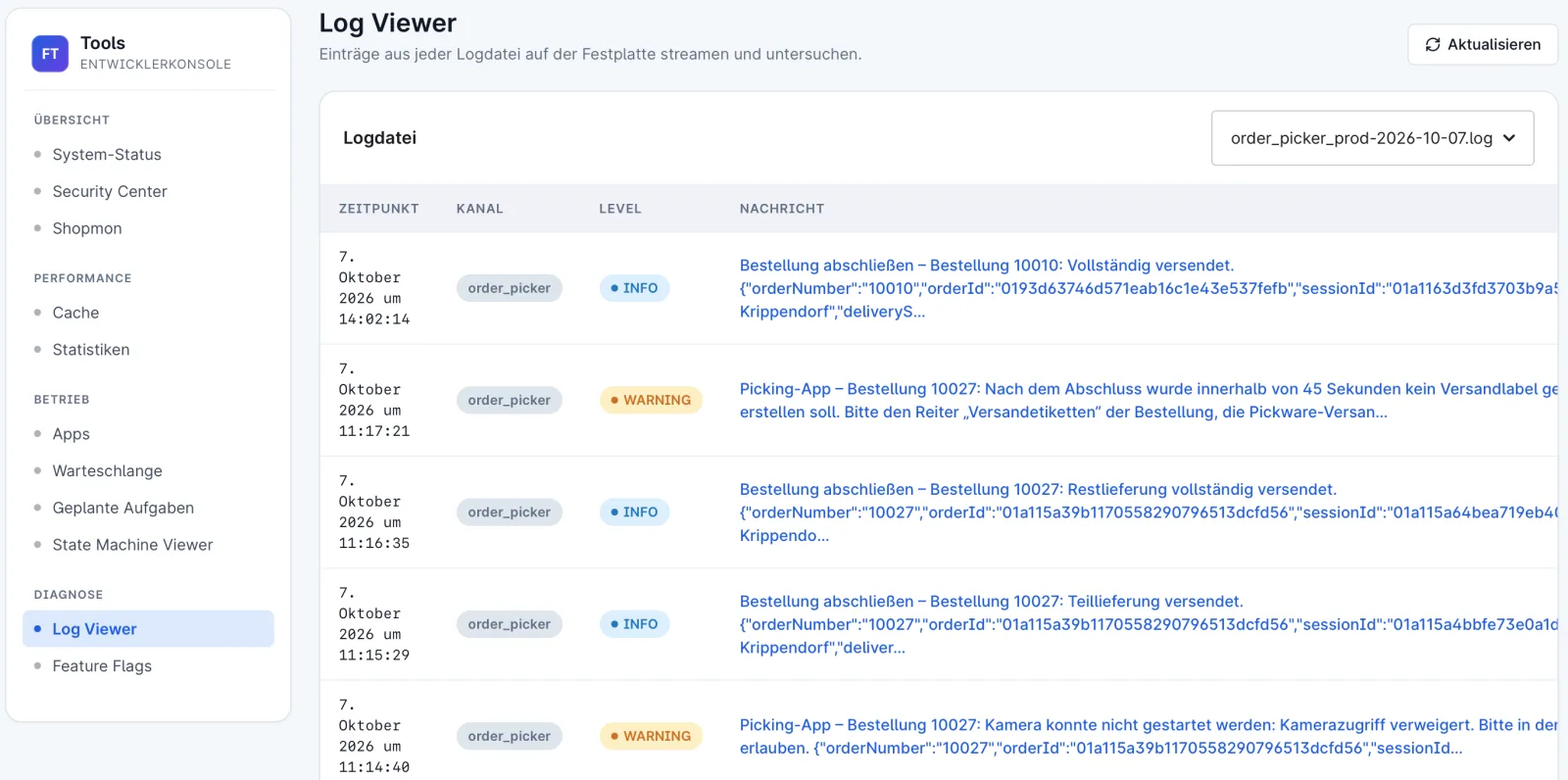
Protokoll von Order-Picker im Log-Viewer von FroshTools
Screenshot folgtProtokoll in FroshTools
Nachverfolgen

Protokoll bei Problemen

Läuft etwas nicht wie erwartet, steht der Grund meist im Protokoll von Order-Picker.

  1. Das Protokoll liegt unter var/log/order_picker_prod-JJJJ-MM-TT.log, eine Datei pro Tag, 14 Tage lang.
  2. Bequemer lesen Sie es mit dem kostenlosen Plugin FroshTools: unter Tools › Diagnose › Log Viewer oben rechts die Logdatei von Order-Picker wählen.
  3. Jeder Eintrag nennt Bestellnummer, Benutzer und Fehlercode. Diese Angaben helfen auch dem Support.
Auch Fehler, die nur auf dem Handy auftreten, landen im Protokoll: Kamera, Druck oder ein fehlender Lieferschein.
Pfeiltasten ← → zum BlätternZum Blättern wischen
Marcel Krippendorf Marcel Krippendorf Shopware-6-Freelancer, Entwickler von Order-Picker
9 JahreShopware
100+Kunden
100 %Shopware
DACHRaum
Hinter Order-Picker

Gebaut von einem Shopware-Spezialisten. Nicht von einem Softwarekonzern.

Ich arbeite seit neun Jahren ausschließlich mit Shopware, für über 100 Händler im DACH-Raum. Order-Picker folgt derselben Haltung wie meine Projekte: nah am Standard, mit Shopware-Bordmitteln, ohne Folgekosten.

Statusverwaltung, Flow Builder, Dokumente: Order-Picker nutzt, was Ihr Shop schon kann. Das macht es stabil und updatefähig. Haben Sie Fragen, sprechen Sie direkt mit mir. Ohne Ticketsystem dazwischen.


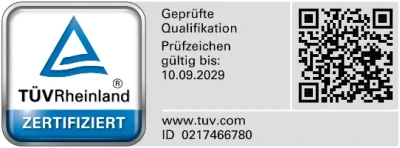
Shopware Certified Partner Shopware 6 Certified Solutions Architect TÜV Rheinland zertifiziert, geprüfte Qualifikation, ID 0217466780
Fragen? Telefontermin vereinbaren
Warteliste

Sichern Sie sich Ihren Platz.

Order-Picker startet in Kürze, Order-Picker Pro für Pickware ERP folgt später. Tragen Sie sich ein, und Sie erfahren als Erste, wann Ihre Edition startet.

  • Info zum Start direkt in Ihr Postfach
  • Sagen Sie mir, was Order-Picker für Ihren Shop können muss
  • Kostenlos und unverbindlich, Abmeldung jederzeit
Sie möchten Order-Picker vorab in Ihrem Shop sehen? Telefontermin vereinbaren, kostenlos und unverbindlich.

Auf die Warteliste

Dauert keine Minute. Pflichtfelder sind markiert.

Bitte geben Sie Ihren Namen an.
Bitte geben Sie eine gültige E-Mail-Adresse an.
Bitte prüfen Sie die Adresse.

Ihre Angaben nutze ich nur, um Sie über Order-Picker zu informieren.

Danke, Sie stehen auf der Warteliste.

Ich melde mich, sobald Order-Picker startet. Bis dahin beantworte ich Fragen gern persönlich.

Telefontermin vereinbaren

Häufige Fragen

Gut zu wissen.

Brauche ich wirklich keine Scanner-Hardware?

Nein. Jedes aktuelle Smartphone oder Tablet mit Kamera reicht: iPhone und iPad mit Safari, Android mit Chrome. Die App läuft im Browser unter Ihrer Shop-Adresse und lässt sich auf den Home-Bildschirm legen.

Welche Edition brauche ich?

Das entscheidet eine Frage: Nutzen Sie Pickware ERP als Warenwirtschaft? Dann brauchen Sie Order-Picker Pro, denn mit Pickware ERP funktioniert ausschließlich Pro. Es zeigt die Lagerplätze, sortiert danach und nutzt die Bestandsführung von Pickware. Ohne Pickware ERP ist die Standard-Edition richtig, sie arbeitet mit dem Bestand von Shopware. Order-Picker Pro folgt später.

Was kostet Order-Picker?

Beide Editionen sind eine Einmalinvestition. Der Preis richtet sich nach der Größe Ihres Unternehmens. 12 Monate Updates sind inklusive. Danach erhalten Sie mit einem optionalen Wartungsvertrag dauerhaft Updates. Keine monatlichen Pflichtgebühren, keine Gebühr pro Bestellung. Den genauen Preis erfahren Sie als Erste über die Warteliste.

Meine Artikel haben keine Barcodes. Geht das trotzdem?

Ja. Im Shopware Backend unter Kataloge → Codes erzeugen drucken Sie QR-Etiketten mit der Produktnummer, Artikel mit gültiger EAN bekommen einen Barcode.

Was passiert, wenn das WLAN im Lager ausfällt?

Ihr Team scannt weiter. Jeder Scan wird auf dem Gerät gespeichert und bei erneutem WLAN-Verbindungsaufbau nachgesendet, sobald das Netz zurück ist. Abschließen lässt sich eine Bestellung erst, wenn alles übertragen ist.

Funktioniert das mit meinem Versanddienstleister?

Order-Picker ist kompatibel mit Pickware Versand-Plugins, aktuell DHL, GLS und Deutsche Post. Order-Picker Pro unterstützt zusätzlich DHL Express, DPD, UPS, Post AT und Post CH. Weitere können bei Bedarf folgen. Der Flow erstellt das Versandlabel automatisch, die App bietet es direkt zum Druck an. Lieferschein und Versandmail laufen unabhängig davon immer.

Wer im Team kann picken?

Jeder Benutzer der Shopware-Administration. Die App nutzt dieselbe Anmeldung. Eine Bestellung ist immer nur auf einem Gerät in Arbeit, die App zeigt, wer sie gerade pickt.

Wo liegen meine Daten?

In Ihrem Shop. Order-Picker braucht keine externen Server oder Dienste. Auch die Barcode-Erkennung läuft direkt im Browser des Handys.

Ersetzt Order-Picker ein WMS?

Nein. Order-Picker kümmert sich um das fehlerfreie Picken und Versenden einzelner Bestellungen. Wareneingang, Inventur oder mehrere Lager gehören nicht dazu. Lagerplätze zeigt die Pro-Edition an, und zwar die aus Pickware ERP. Brauchen Sie das, ist ein WMS die bessere Investition.

Nächster Schritt

Fehlerfrei picken. Ohne Hardware. Ohne Fixkosten.

Tragen Sie sich auf die Warteliste ein. Kostenlos und unverbindlich.

Auf die Warteliste